√ クリスタ 線画抽出 カラー 682015-クリスタ pro 線画抽出 カラー
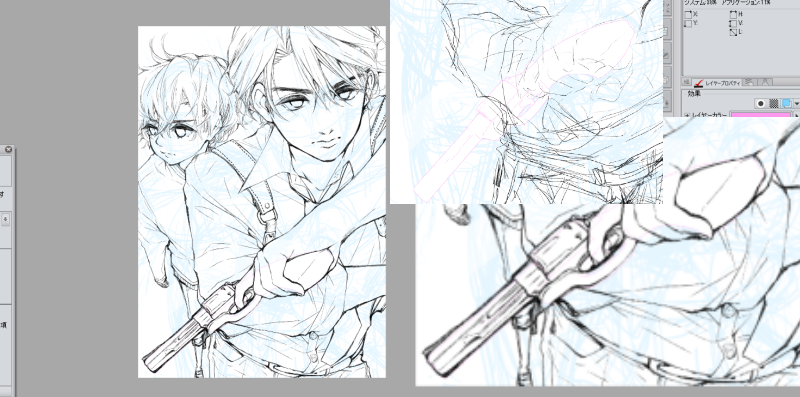
「メインカラー」の下にある「ブラシ形状」の「 」をクリックしてブラシメニューを表示させます。 CLIP STUDIO PAINT • クリスタ • ibisPaint 写真から線画抽出;
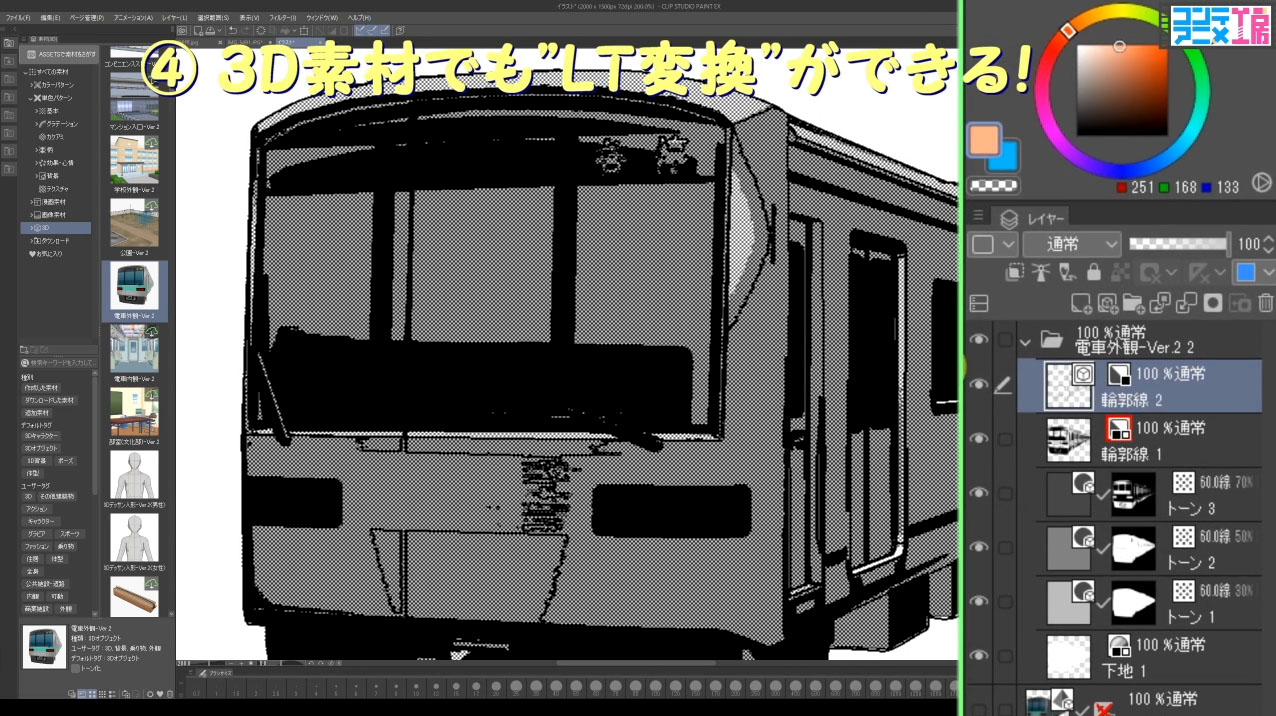
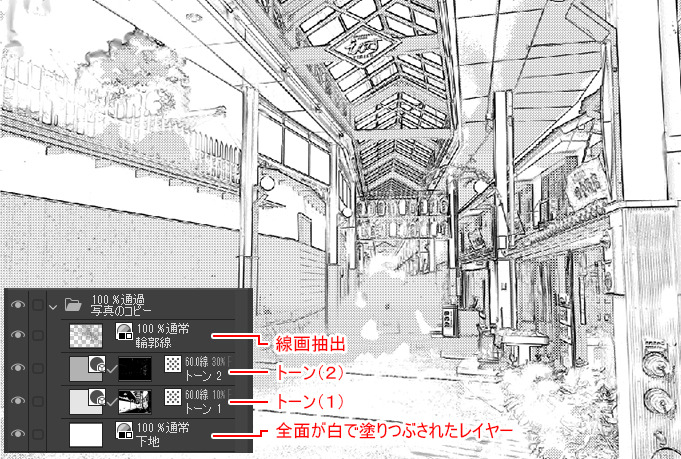
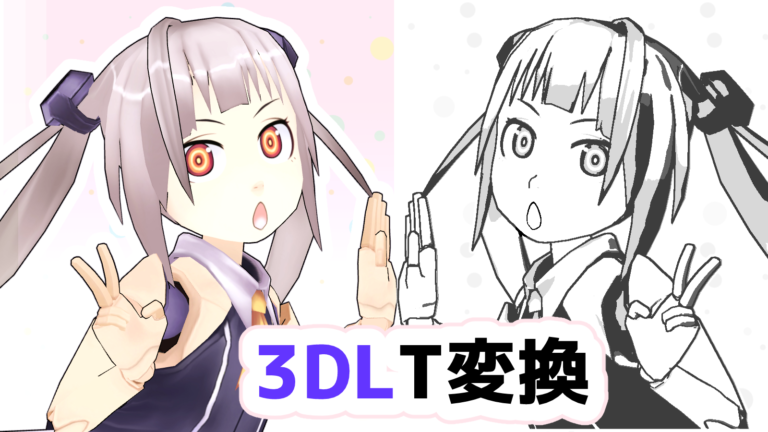
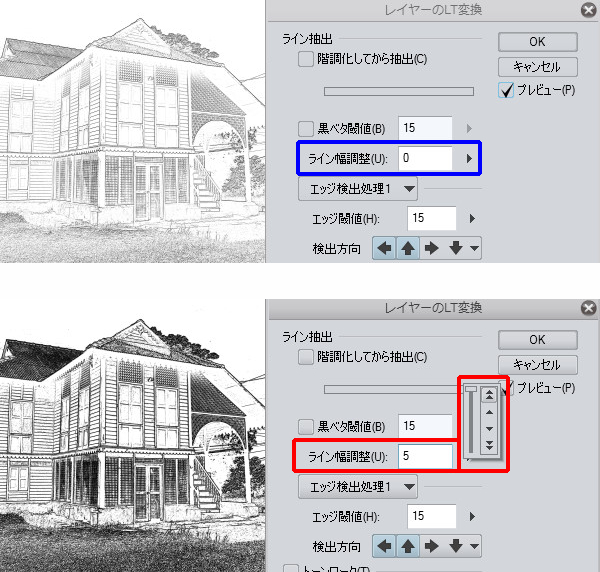
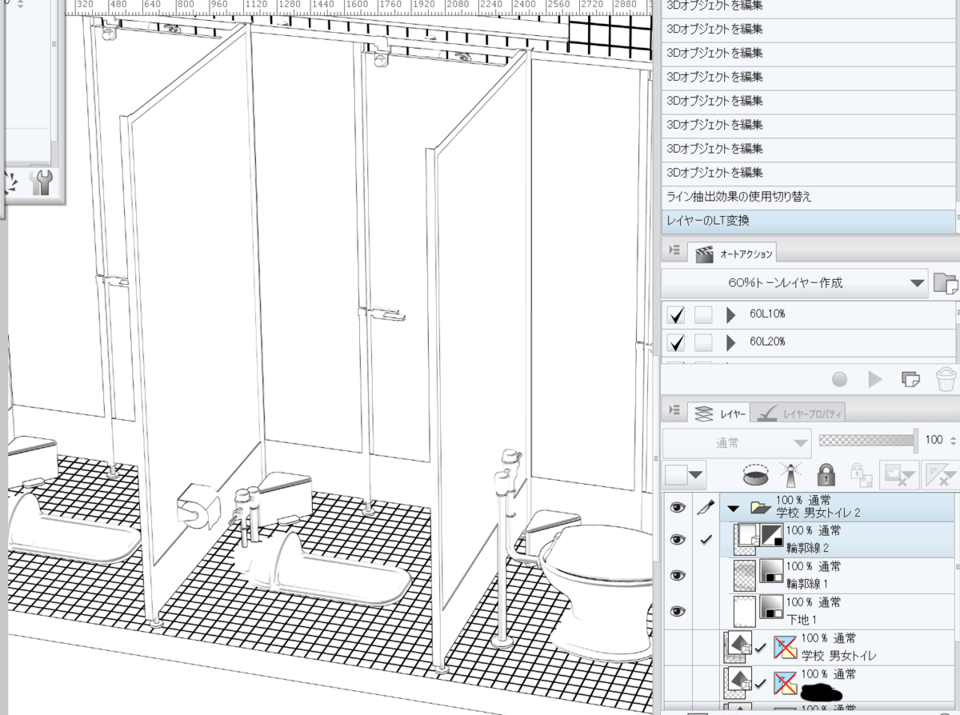
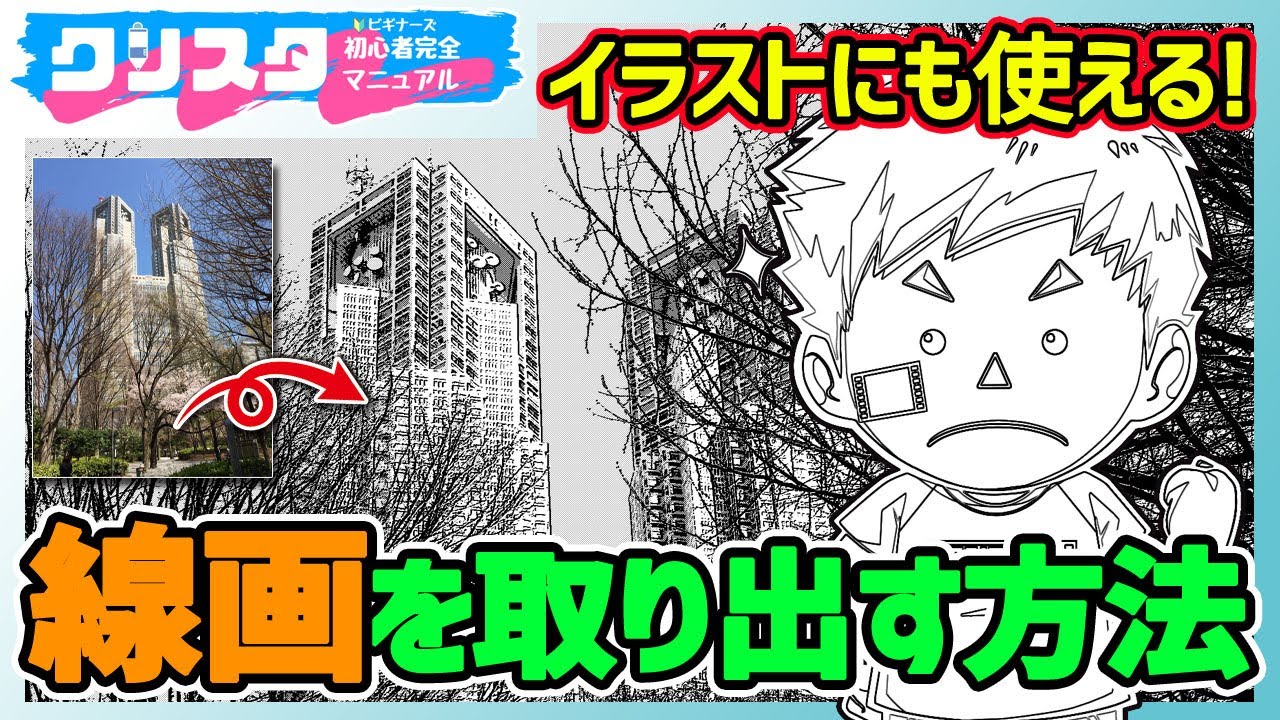
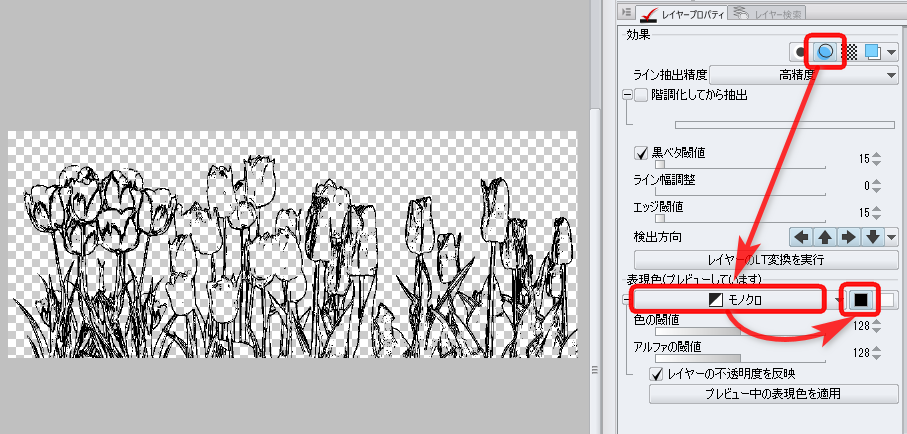
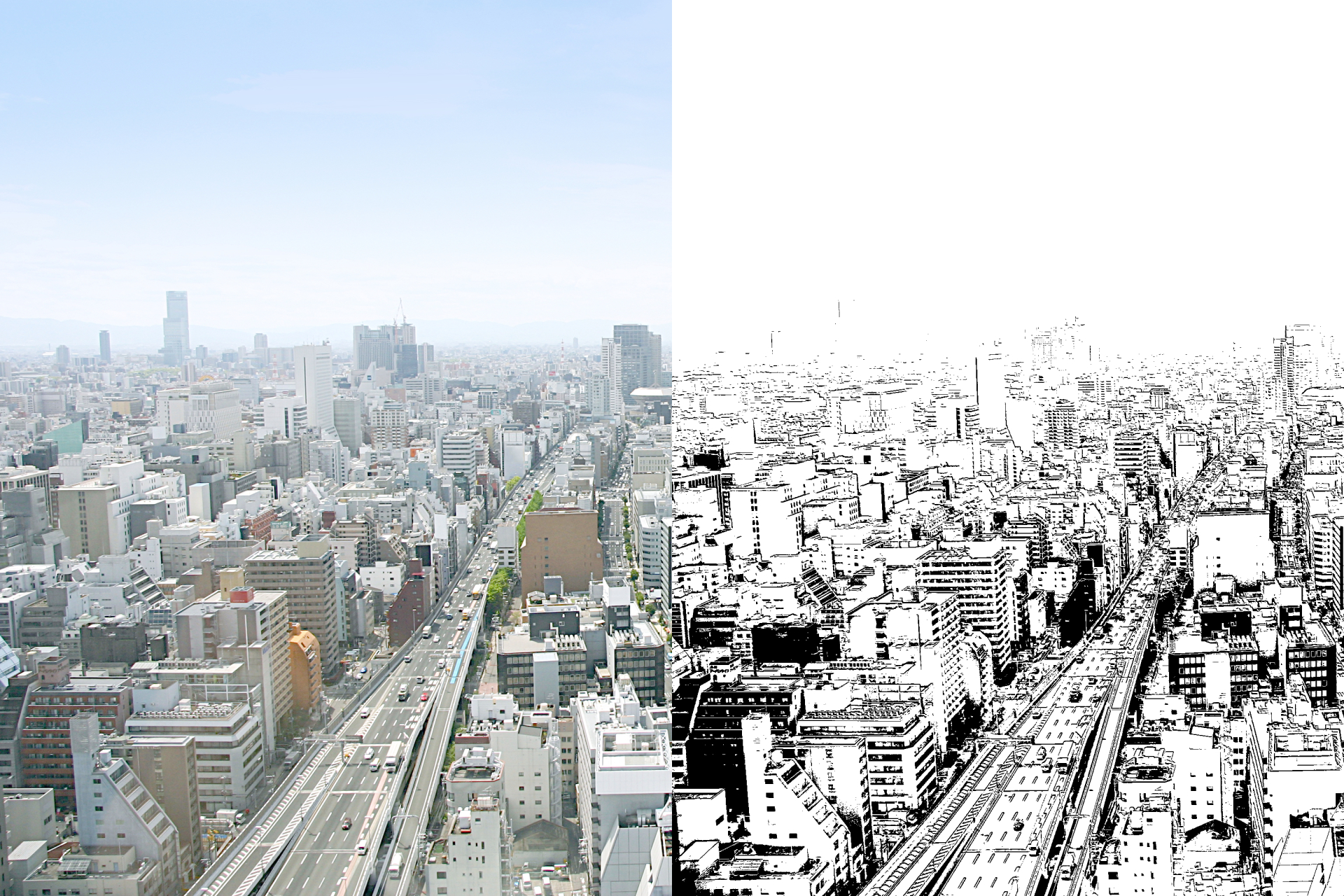
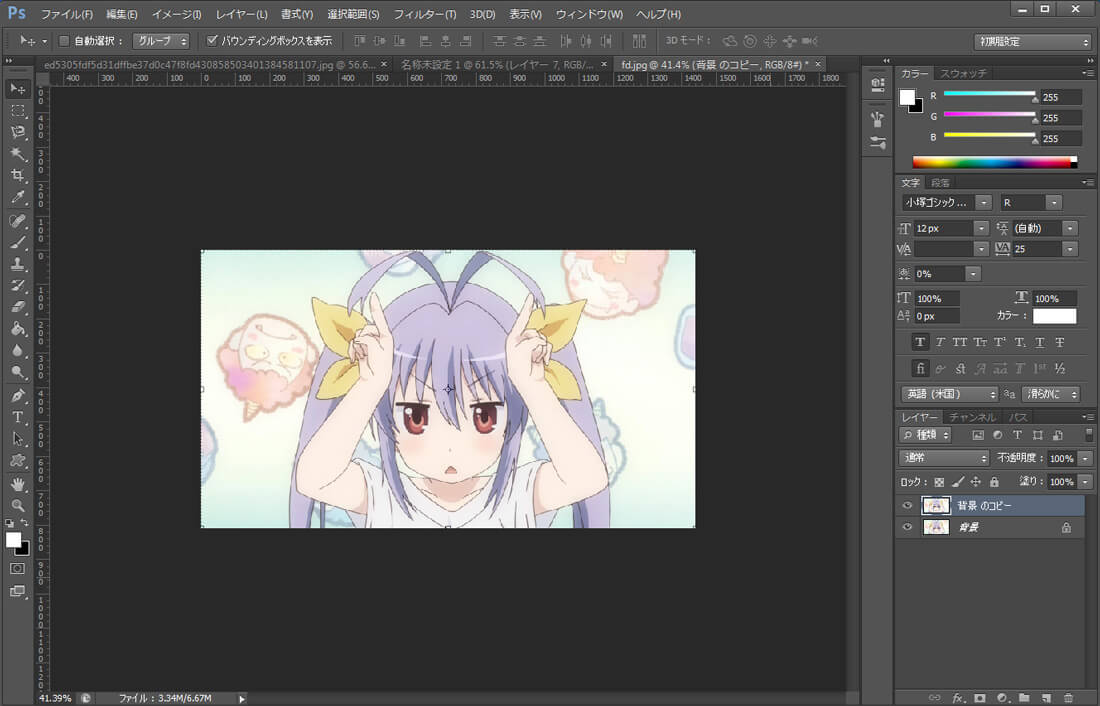
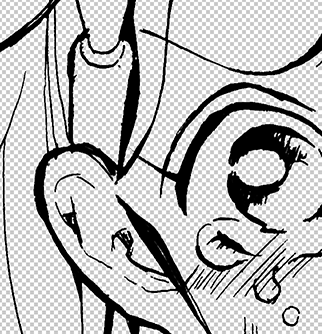
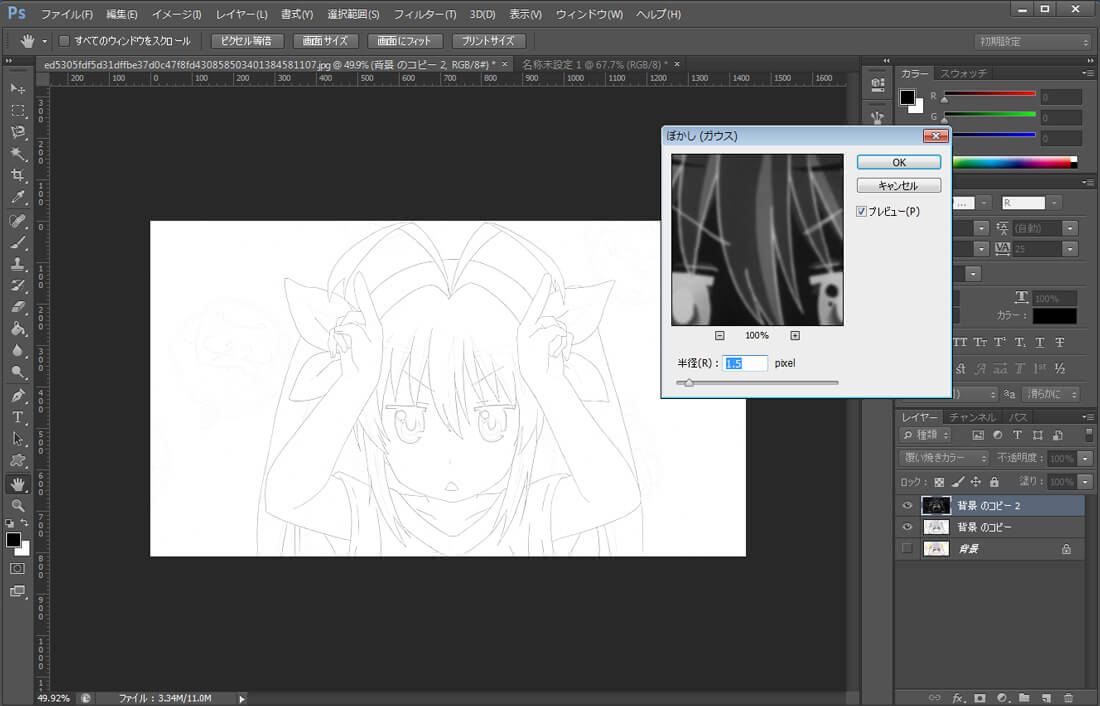
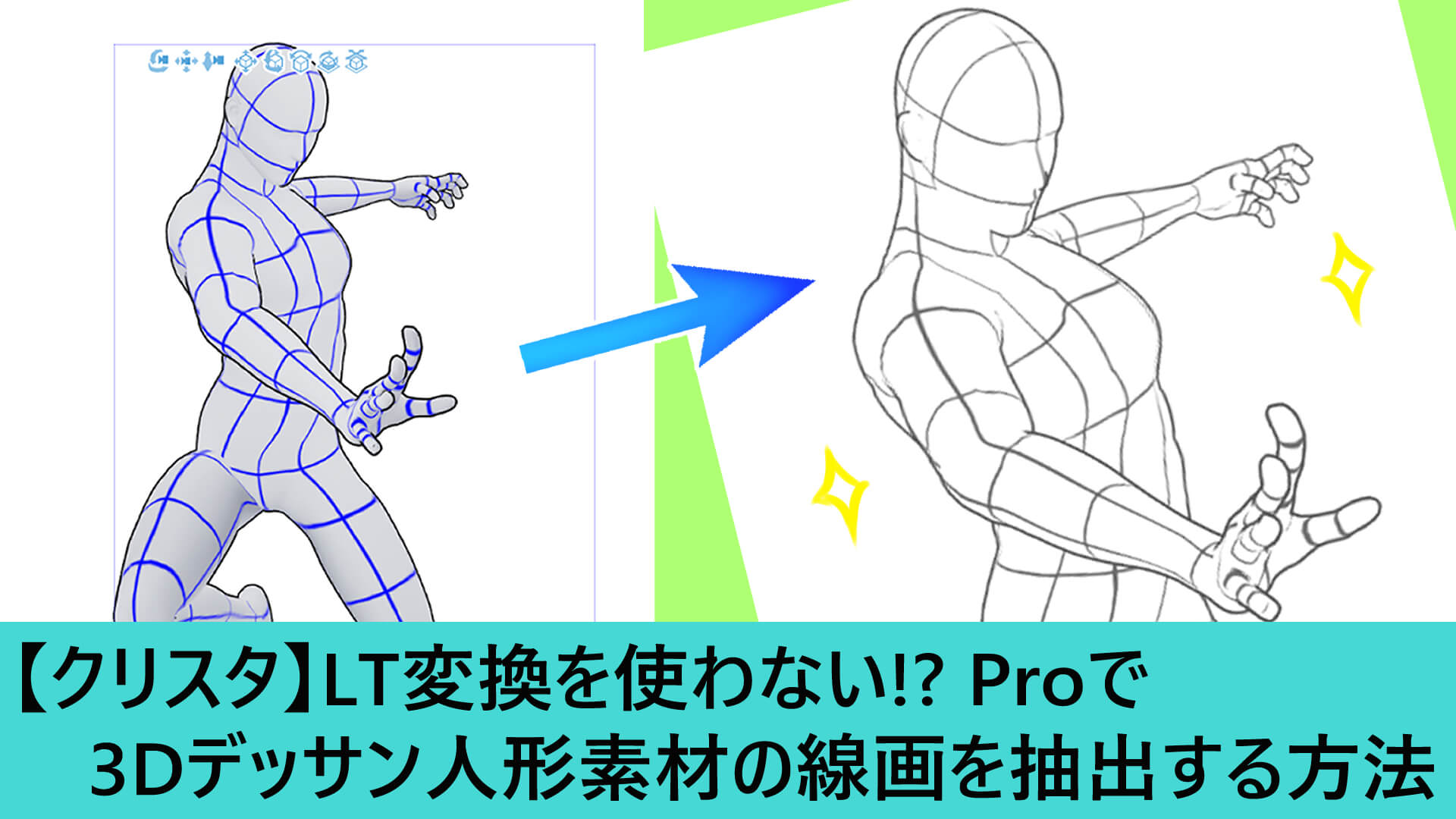
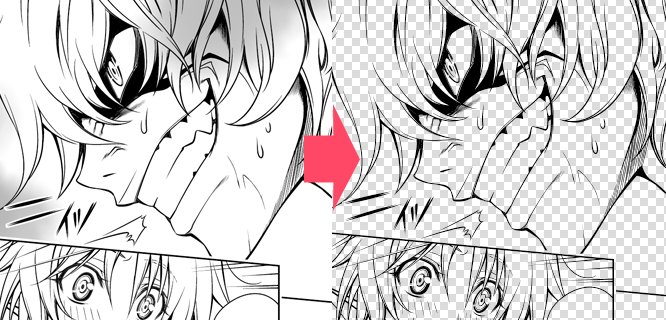
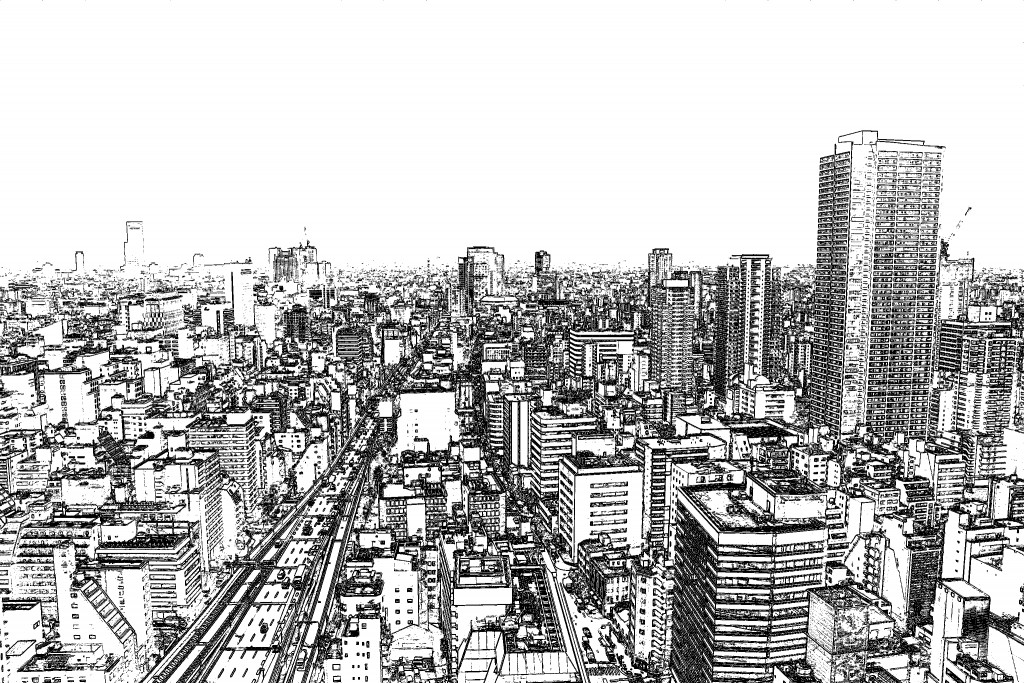
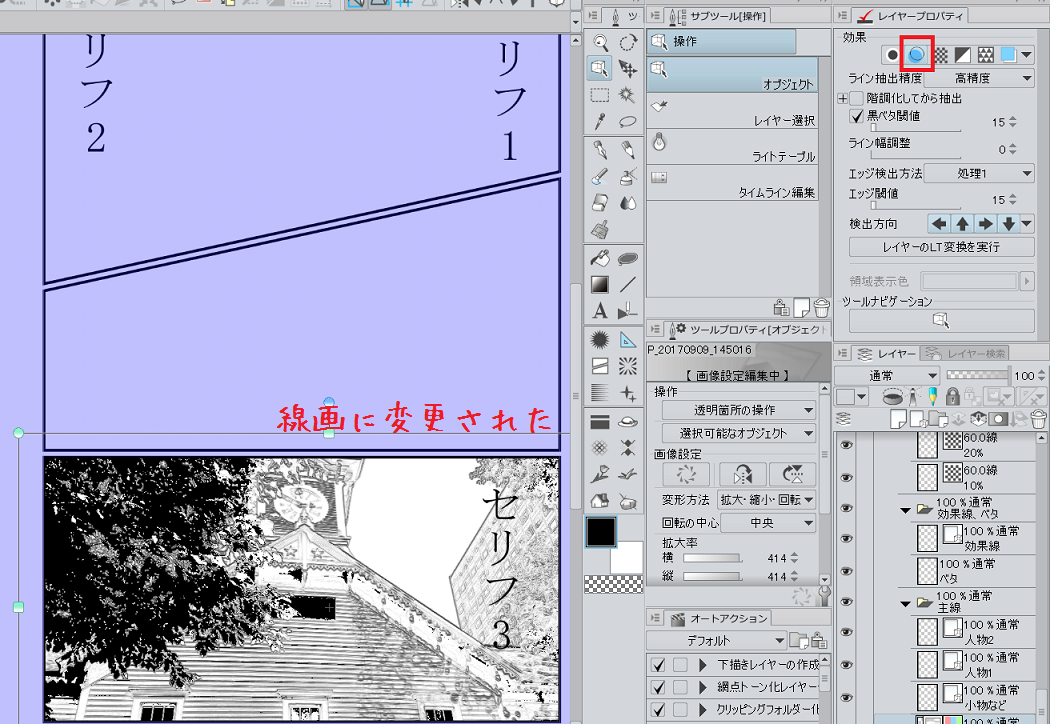
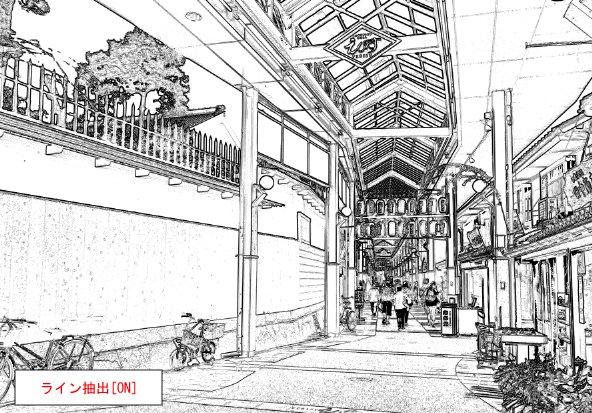
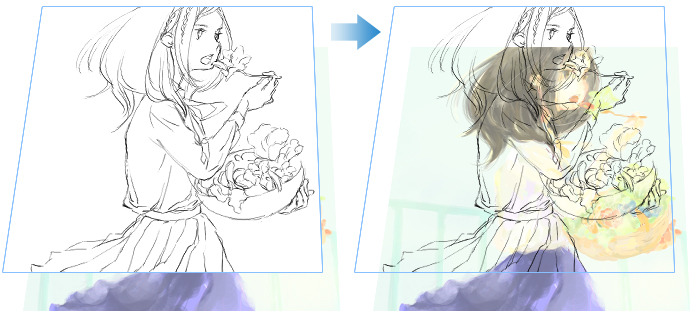
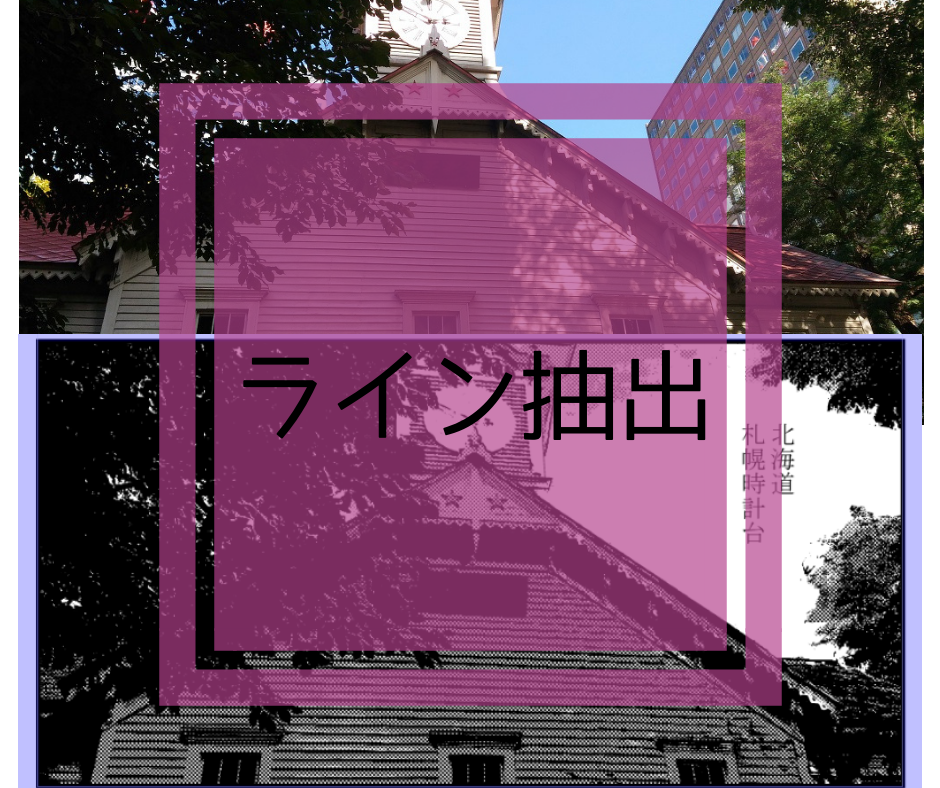
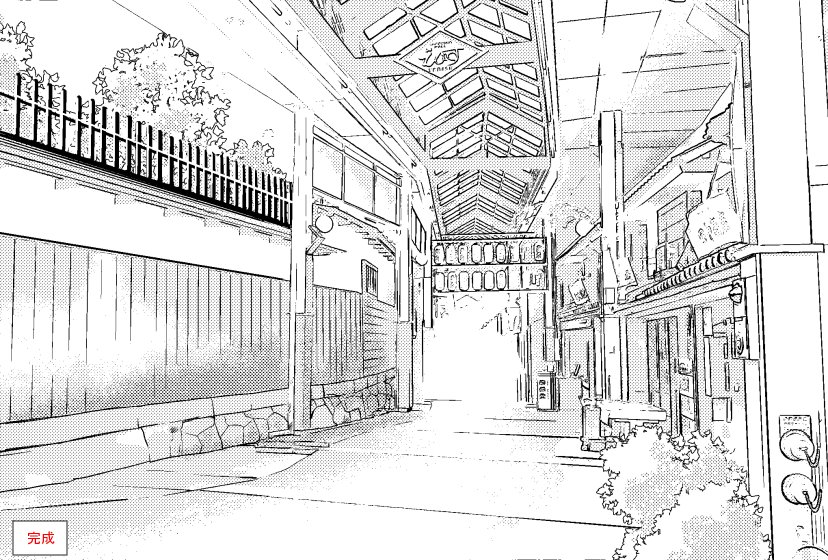
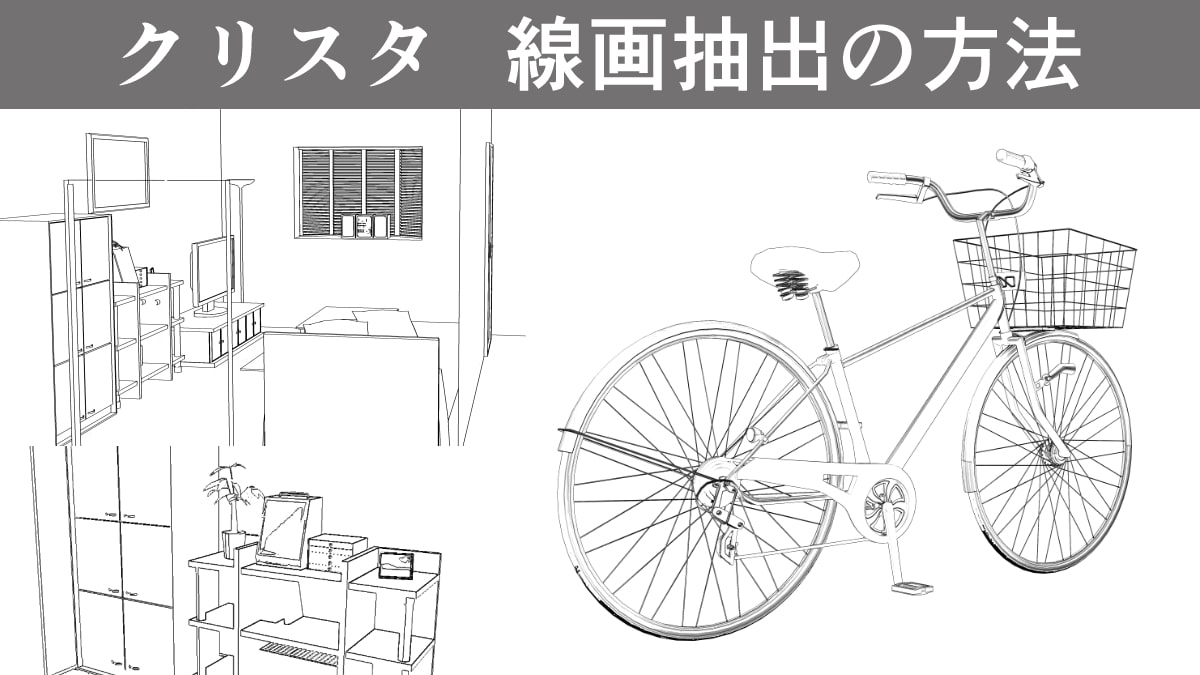
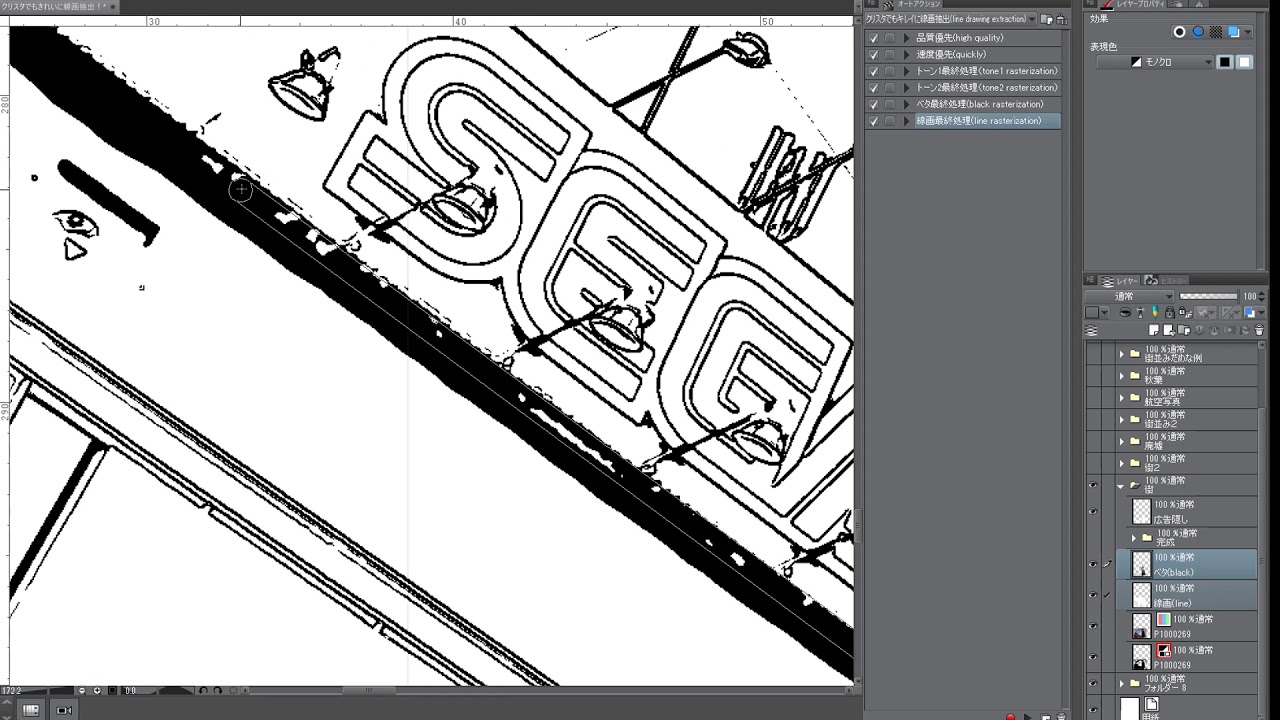
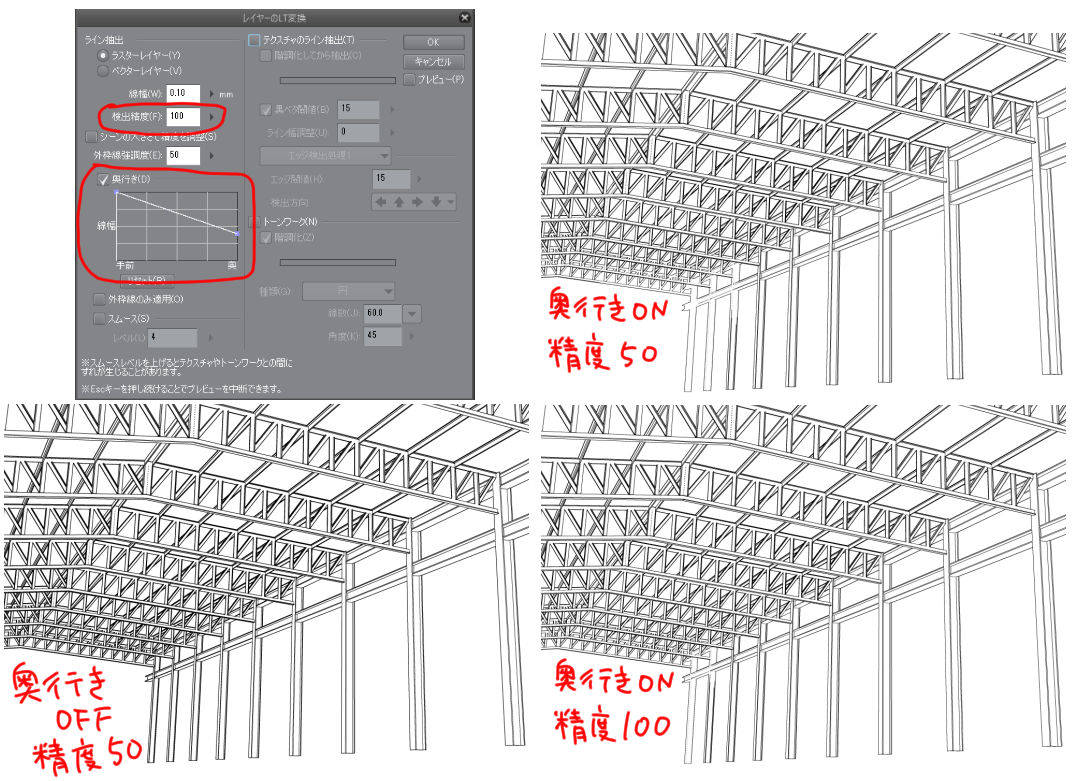
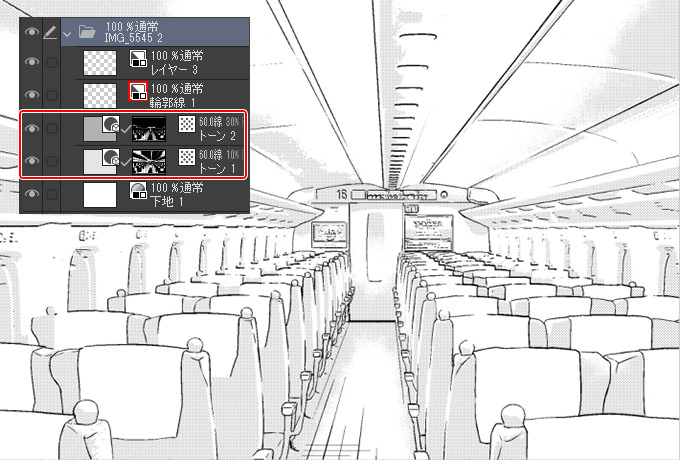
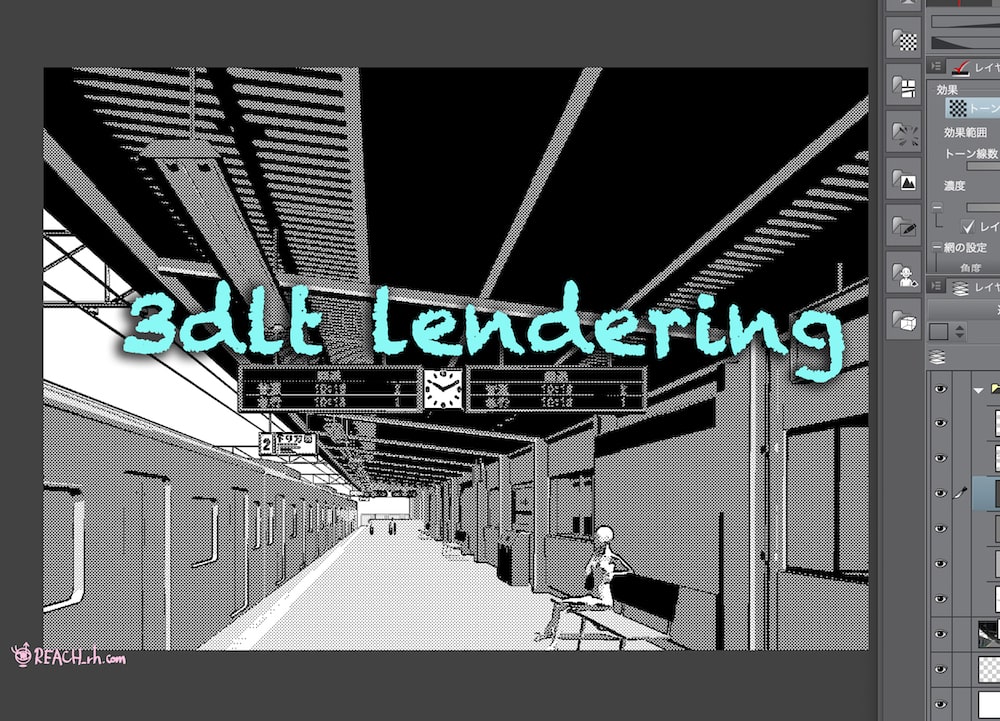
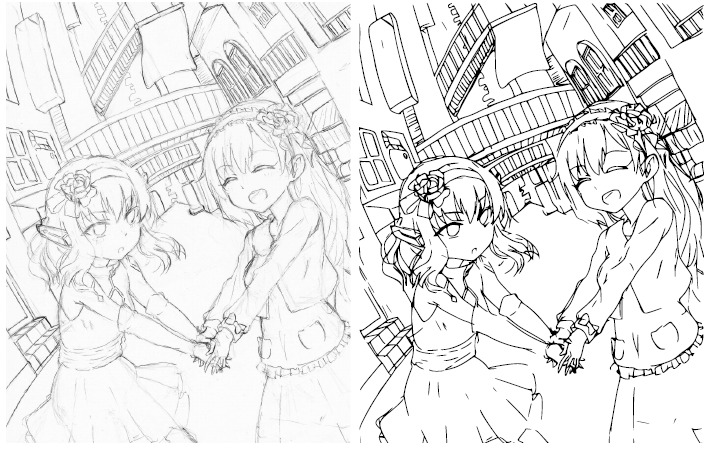
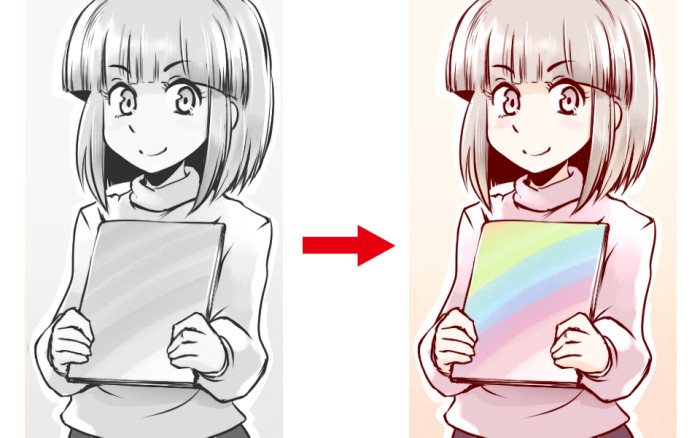
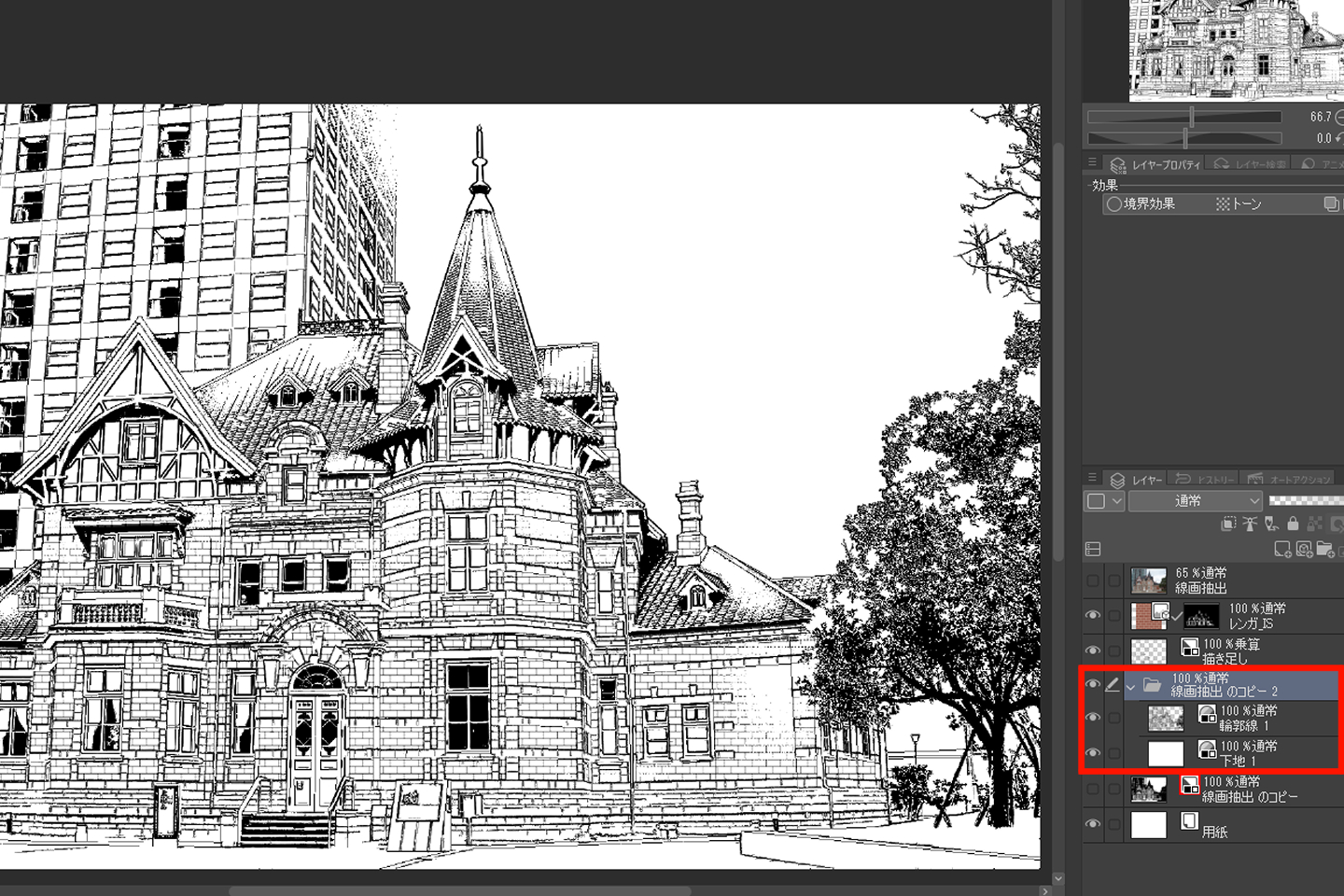
クリスタ pro 線画抽出 カラー- クリスタの「ドロップシャドウ」プラグインを購入したので、レビューします。 3d素材の線画抽出の際は、奥行きなどの設定もできます。 カラーにする方法レイヤカラーとサブカラーを変更すれば、下記のようにお好みで色を変更できます。 ※加筆プラグインを適用できるのは「カラーのラスターレイヤー」のみです。 3d線画抽出したものをベクター化して『ベクター線単純化ツール』で制御点を補正するだけで、結構線補正できます。 クリスタで簡単に境界線を「縁取り」する方法まとめ
クリスタ pro 線画抽出 カラーのギャラリー
各画像をクリックすると、ダウンロードまたは拡大表示できます
 |  | |
 |  |  |
 |  | |
 |  | |
「クリスタ pro 線画抽出 カラー」の画像ギャラリー、詳細は各画像をクリックしてください。
 |  |  |
 |  |  |
 |  |  |
 |  |  |
「クリスタ pro 線画抽出 カラー」の画像ギャラリー、詳細は各画像をクリックしてください。
 |  |  |
 |  |  |
 |  |  |
 |  | |
「クリスタ pro 線画抽出 カラー」の画像ギャラリー、詳細は各画像をクリックしてください。
 |  |  |
 |  |  |
 |  |  |
 |  |  |
「クリスタ pro 線画抽出 カラー」の画像ギャラリー、詳細は各画像をクリックしてください。
 |  |  |
 |  |  |
 |  |  |
 |  |  |
「クリスタ pro 線画抽出 カラー」の画像ギャラリー、詳細は各画像をクリックしてください。
 |  |  |
 |  | |
 |  |  |
 |  |  |
「クリスタ pro 線画抽出 カラー」の画像ギャラリー、詳細は各画像をクリックしてください。
 |  |  |
 |  | |
 |  |  |
 |  |  |
「クリスタ pro 線画抽出 カラー」の画像ギャラリー、詳細は各画像をクリックしてください。
 |  |  |
 |  |  |
 |  |  |
 |  |  |
「クリスタ pro 線画抽出 カラー」の画像ギャラリー、詳細は各画像をクリックしてください。
 |  | |
 |  |  |
 |  |
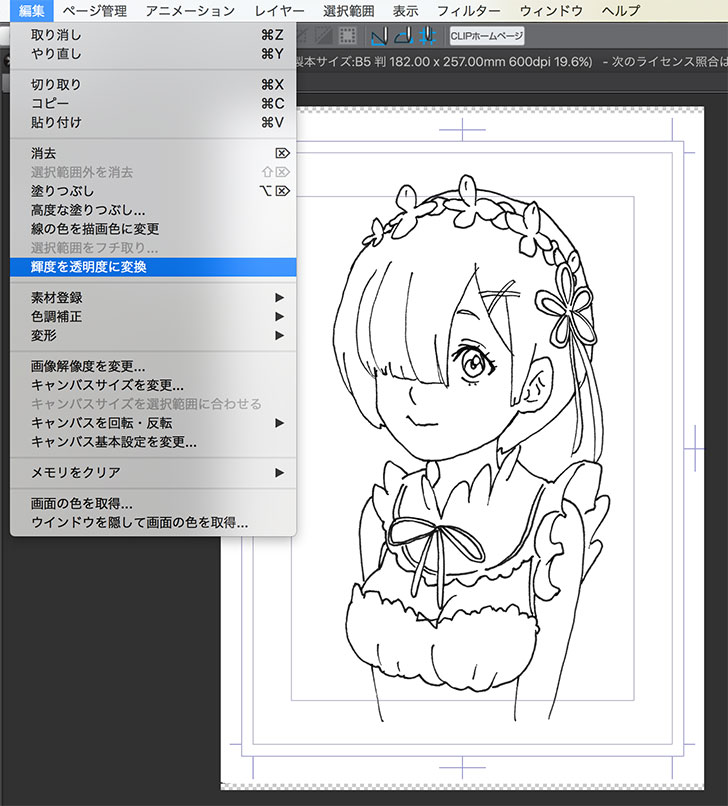
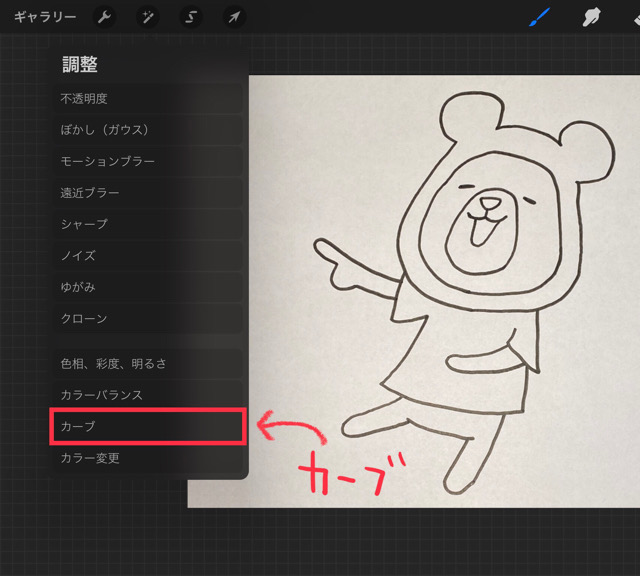
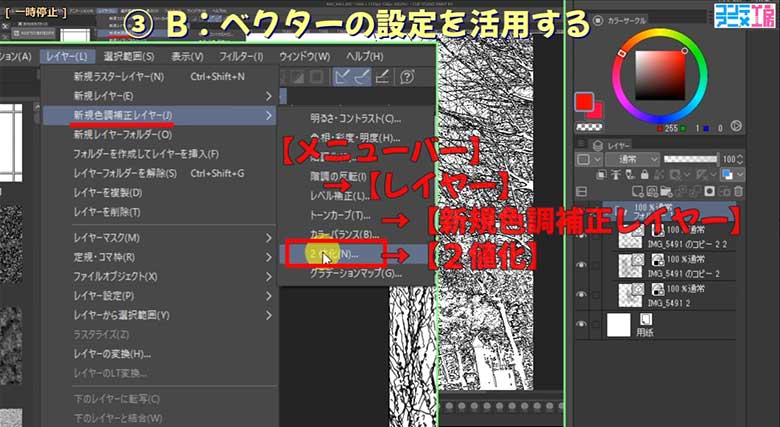
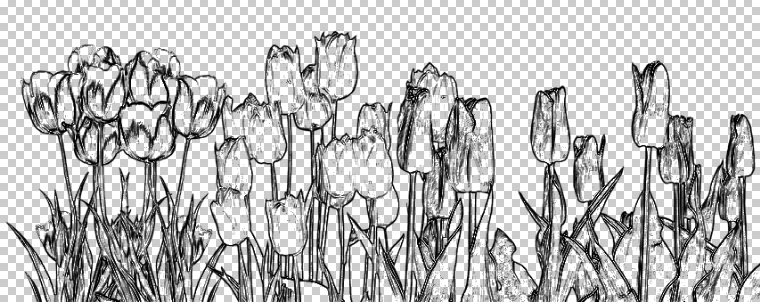
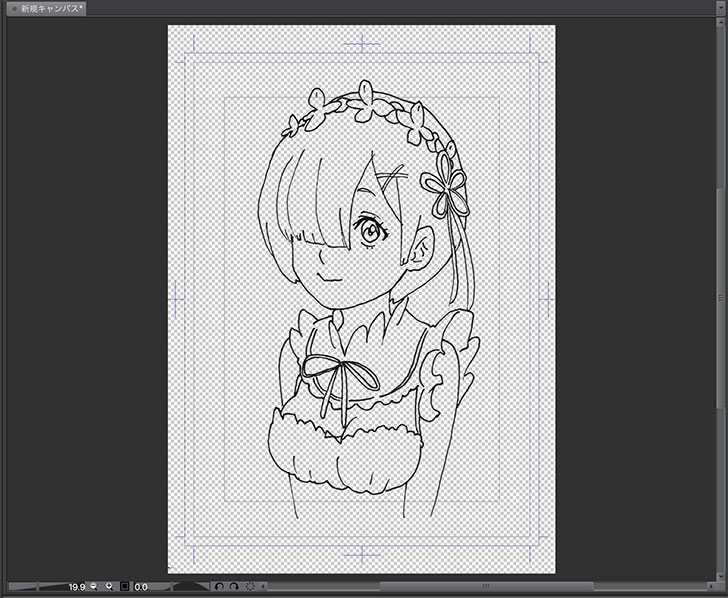
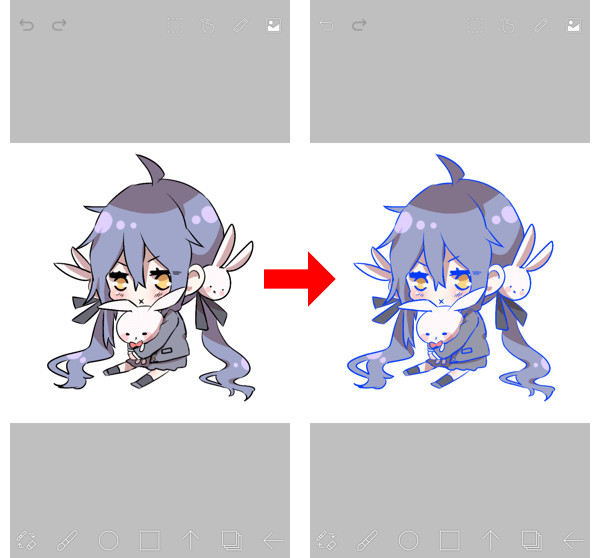
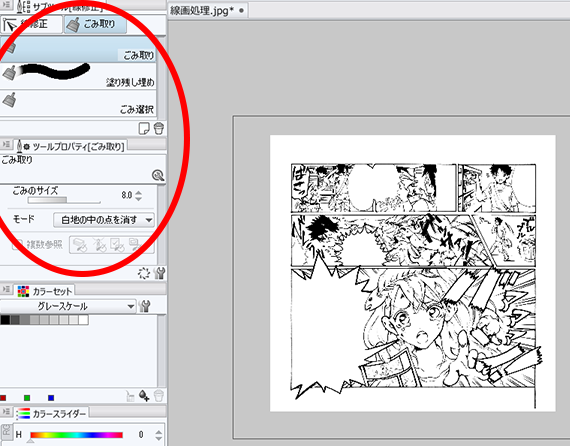
まとめ 本記事では線画に使えそうなペンをピックアップしていきました。 実際に私が使っているおすすめのペンを紹介していきましたが、その他にも線画で使えるペンが色々あるので探してみてください。 「CLIP STUDIO ASSETS」 新着の素材をみているだけ 線画だけ残して「画面を透明処理」します。 レイヤーの設定画面を開いて、 「白を透過(カラー)」を選択。 線画だけ残して、背景色は透明になりました。 以上で、 線画抽出の方法は終わりです! アイビスペイントでの線画抽出は「除算」で綺麗になる!
Incoming Term: クリスタ 線画抽出 カラー, クリスタ カラーイラスト 線画抽出, クリスタ pro 線画抽出 カラー,


コメント
コメントを投稿